스톡 사진 고르는 법: 쓰기 전 눈으로 확인할 3가지

안녕하세요.
무료 스톡 사진은 검색 결과 이름만 믿고 고르면 글과 어긋나는 일이 생깁니다.
저는 코드를 모르는 비개발자이고, 제가 만드는 영상과 블로그 글에 쓸 사진을 직접 고릅니다.
이 글은 쓰기 전에 대표 사진을 눈으로 확인하는 3가지와, 어긋날 때 AI 그림으로 바꾸는 기준을 정리한 기록입니다.
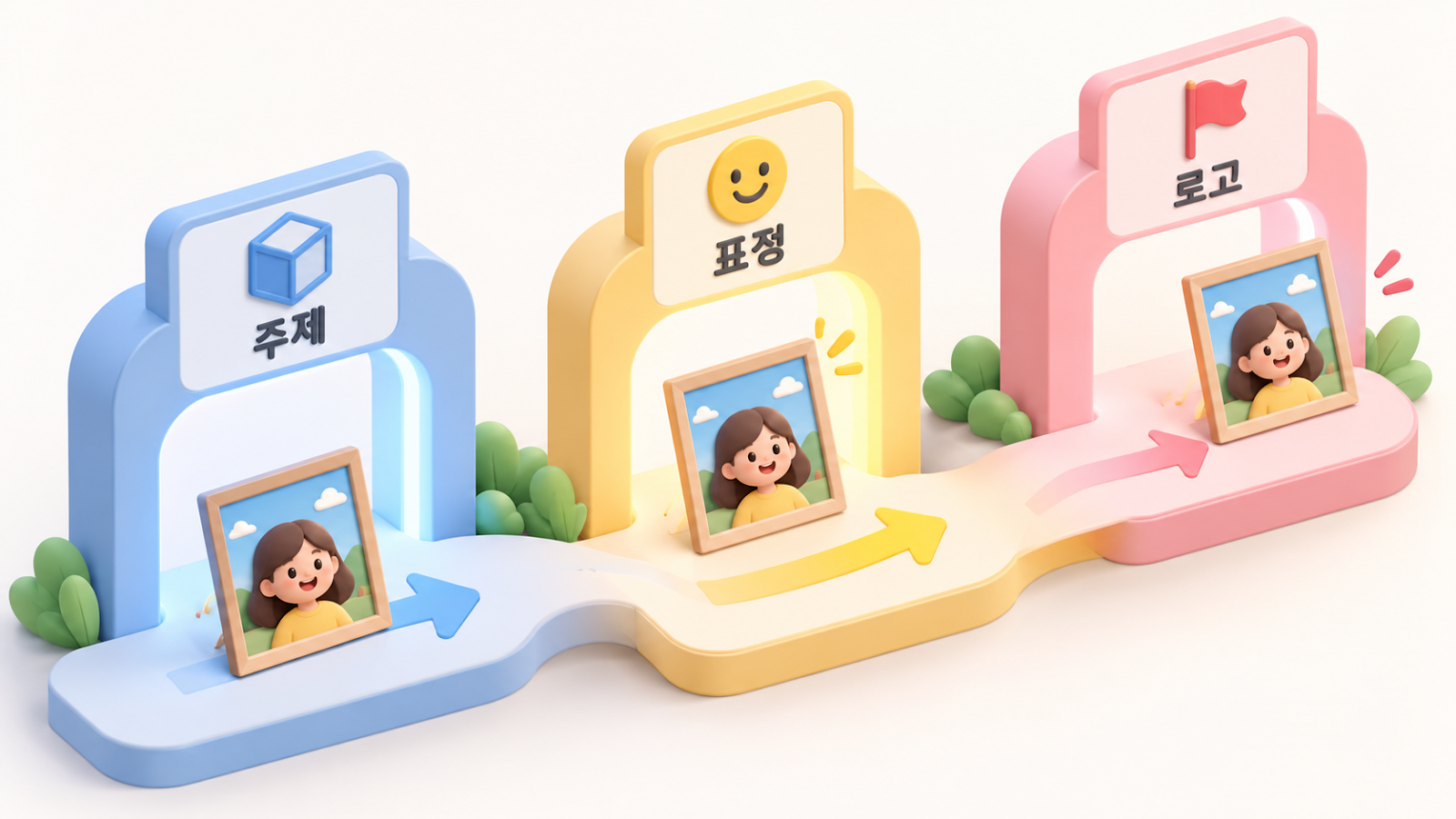
저작권과 관련성은 다른 확인입니다
사진을 쓸 수 있는지는 저작권 규칙으로 확인합니다.
그 규칙은 블로그 무료 이미지 저작권 규칙 6가지에 적어 두었습니다.
이 글은 그다음 단계입니다.
쓸 수 있는 사진이어도 글 내용과 맞지 않으면 독자에게는 어긋난 사진입니다.
제가 겪은 어긋남
제가 만드는 영상에 Pexels 사진을 넣었더니 장면과 맞지 않는 사진이 섞여 있었습니다.
마스크를 쓴 사람이 나왔고, 날개에 항공사 로고가 찍힌 비행기가 나왔고, 쇼츠에는 어린이 장난감 로켓이 나왔습니다.
고른 사진이 장면과 어긋나 있었습니다.
그래서 지금은 제작 전에 대표 화면을 직접 열어 눈으로 봅니다.
블로그에서도 같은 일을 겪었습니다.
글 주제와 관련 없는 일반 사진을 넣었다가 반려당했습니다.
그 뒤로 글 주제와 관련된 사진만 씁니다.
쓰기 전에 눈으로 확인하는 3가지
파일 이름이나 검색어만 보고 판단하지 않고, 사진을 직접 열어서 봅니다.
- 주제: 사진 속 물건과 장면이 글이 말하는 것과 같은지 봅니다.
쇼츠에 나온 어린이 장난감 로켓은 실제 로켓 이야기의 장면이 되지 못했습니다.
- 인물과 표정: 사람이 나온다면 표정과 차림이 글의 분위기와 맞는지 봅니다.
마스크를 쓴 사람은 장면의 분위기를 바꿉니다.
- 로고: 사진 안에 실제 회사 로고가 찍혀 있지 않은지 봅니다.
항공사 로고가 보이는 사진은 글과 상관없는 회사를 광고하는 모양이 됩니다.
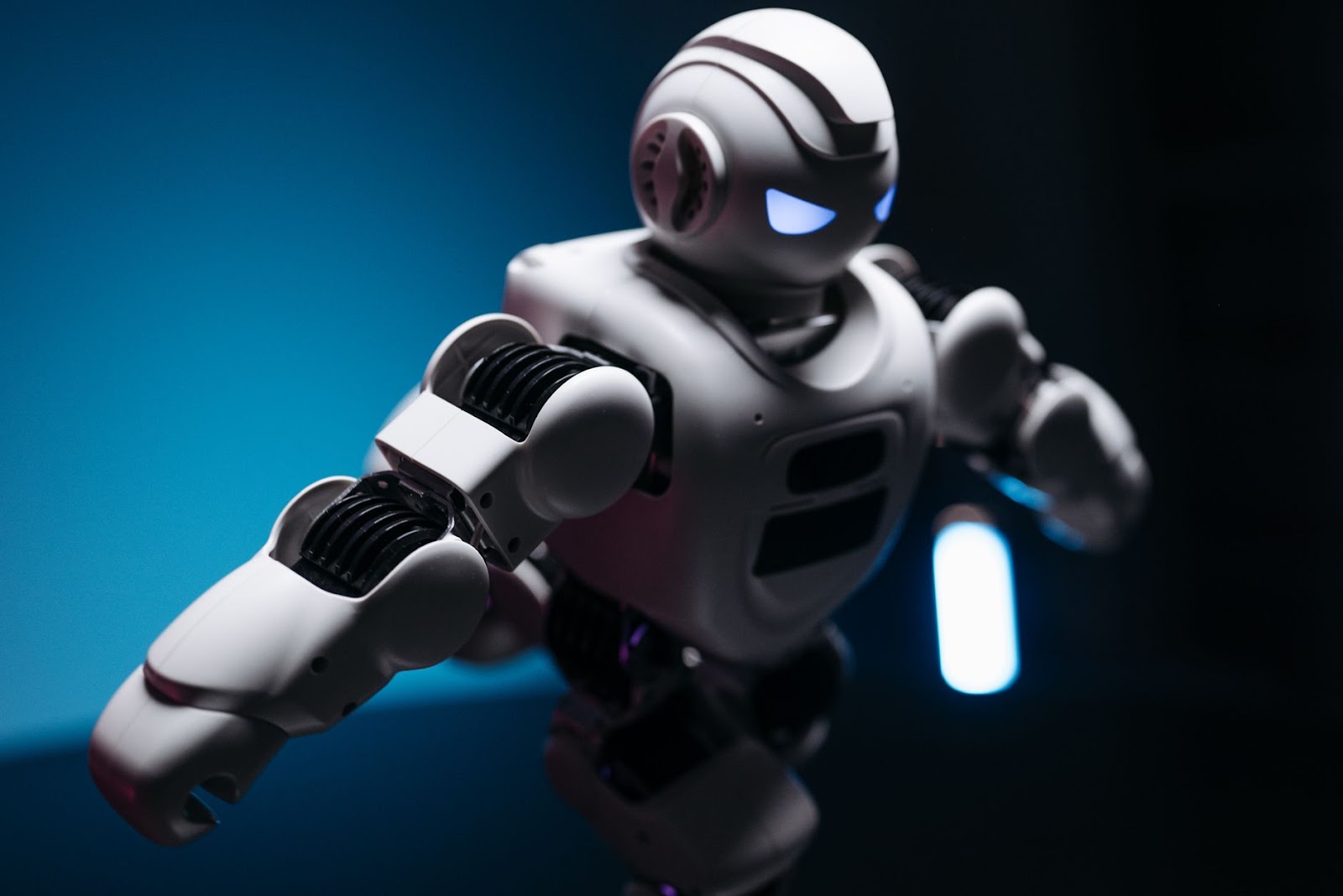
사진: Pavel Danilyuk / Pexels
이 사진은 AI와 로봇을 보여 주는 삽화로 골랐습니다.
로고와 글자가 없고 인물도 없어서 3가지를 모두 통과했습니다.
이렇게 되면 성공입니다
사진을 열어 보고 주제, 인물과 표정, 로고 3가지에 모두 문제가 없으면 성공입니다.
글을 읽는 분이 사진만 보고도 글이 무엇을 다루는지 알 수 있어야 합니다.
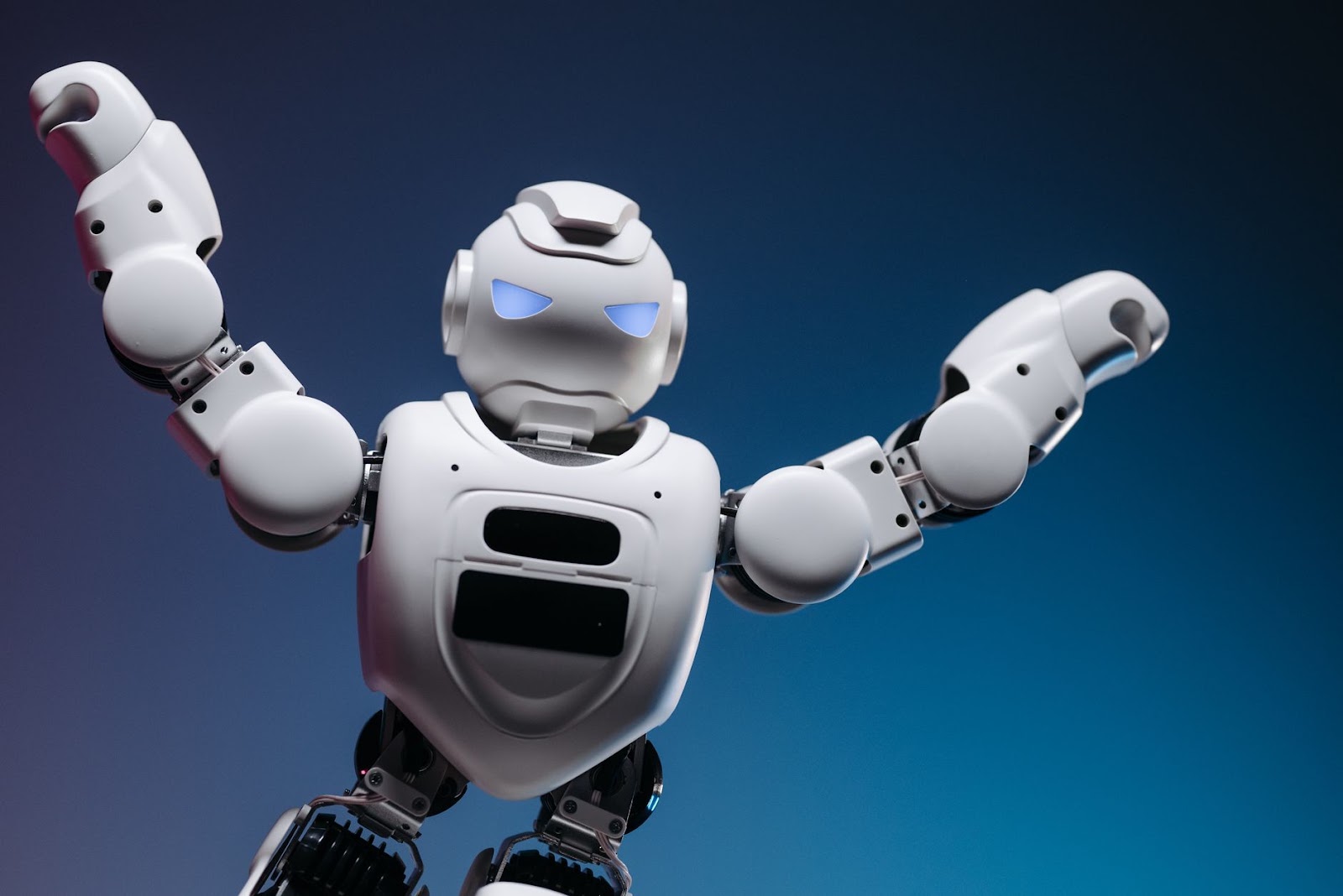
사진: Pavel Danilyuk / Pexels
이 사진도 같은 이유로 골랐습니다.
주제가 글과 맞고, 사람과 로고가 없습니다.
안 될 때: AI 그림으로 바꾸는 기준
검색어를 더 구체적으로 바꿔 다시 찾아도 3가지 중 하나가 걸리면 사진을 포기합니다.
검색어는 장면에 맞게 구체적으로 씁니다.
그래도 맞는 사진이 없으면 이야기 속 인물 장면이나 실제 사진으로 찾을 수 없는 장면은 AI 그림으로 바꿉니다.
저는 AI 그림에도 로고와 글자를 넣지 말라고 적어서 만듭니다.
한 줄 정리
저작권 확인을 통과한 사진도, 쓰기 전에 주제와 인물과 로고를 눈으로 확인해야 글과 맞습니다.
여러분은 무료 사진을 고를 때 무엇을 가장 먼저 확인하시나요?
댓글로 알려 주세요.
함께 보면 좋은 글:
읽어 주셔서 감사합니다.


Comments
Post a Comment