글자가 들어간 AI 그림, 어느 도구에 맡길까: 제 작업 분담과 확인법
안녕하세요.
AI로 그림을 만들면 글자가 깨지거나 철자가 틀리는 일이 흔합니다.
저는 코드를 모르는 비개발자이고, 블로그 썸네일을 매번 AI로 만듭니다.
이 글은 도구를 공정하게 비교한 실험이 아니라, 제가 글자가 있는 그림과 없는 그림을 어떻게 나누고 어떻게 확인하는지에 대한 기록입니다.
AI 이미지에 글자를 정확히 넣고 싶은 분께 참고가 되길 바랍니다.
먼저 밝혀 둘 것
저는 ChatGPT, 제미나이, 클로드의 글자 정확도를 같은 조건에서 비교 실험하지 않았습니다.
그래서 "어느 쪽이 더 정확하다"고 말하지 않습니다.
아래는 제가 실제로 정해서 쓰는 방식입니다.
제 작업 분담
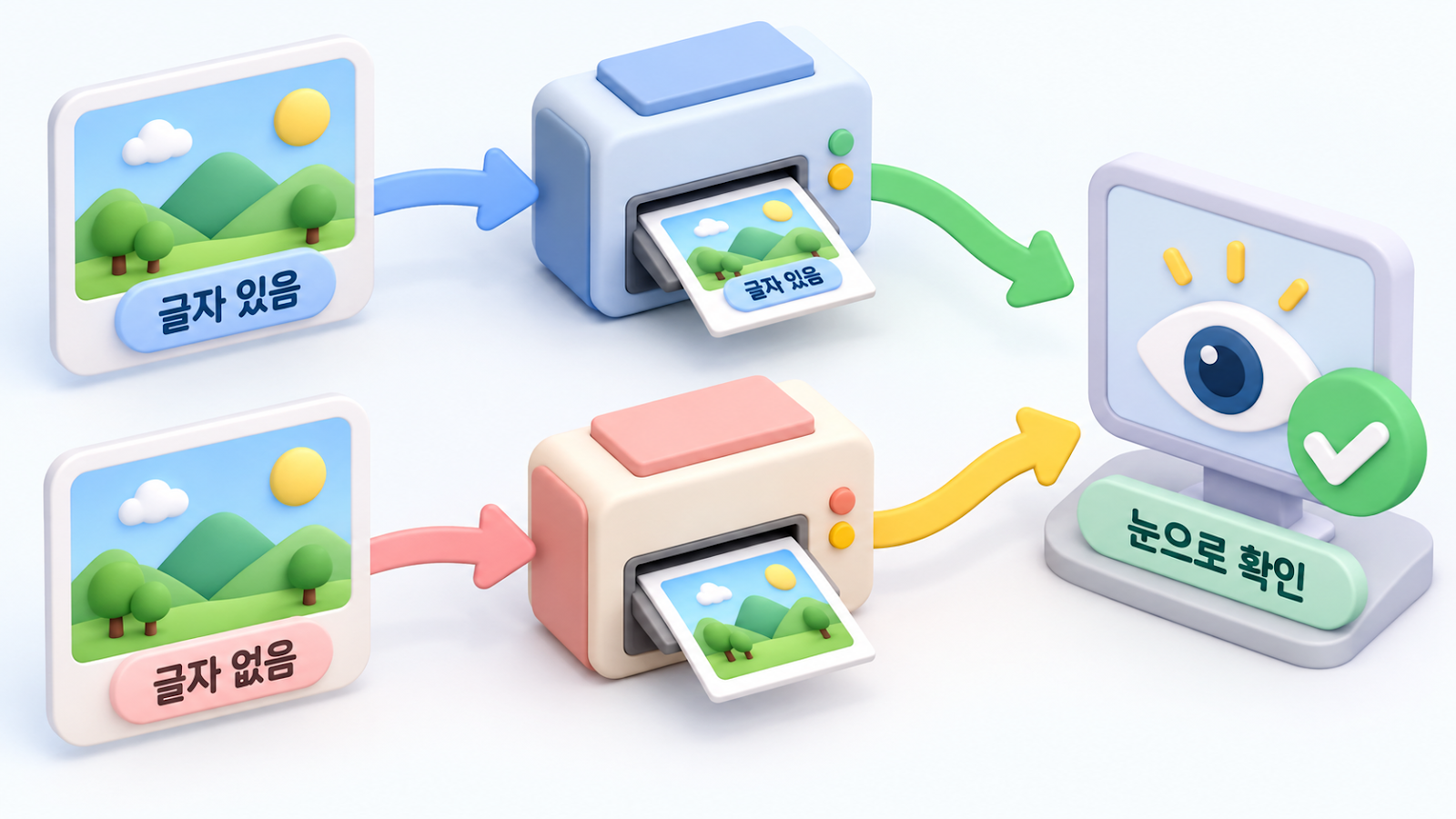
- 글자가 들어가는 썸네일과 설명 그림: ChatGPT(코덱스)로 만듭니다.
- 글자가 필요 없는 장면 그림: 구글 쪽 이미지 도구로 만듭니다.
- 실제 사진: 무료로 상업 이용이 가능한 사진 사이트에서 가져오고, 사진 아래에 촬영자를 적습니다.
글자가 들어가는 그림을 한 곳에 몰아 둔 이유는, 글자가 틀리면 바로잡아야 하는 일이 그쪽에 모이기 때문입니다.
사진: Pavel Danilyuk / Pexels
글자를 정확히 넣는 요령
- 프롬프트에 글자를 "정확히 이 문장으로"라고 따로 적습니다. 한국어 문구는 그대로 붙여 넣습니다.
- 그림 안에 넣을 글자는 짧게 합니다. 이름표 세 개처럼 단어 위주가 안전합니다.
- "그 밖의 글자는 넣지 말 것"이라고 적습니다.
- 로고와 실제 브랜드는 넣지 말라고 적습니다.
확인은 눈으로 합니다
만들어진 그림은 파일이 생겼다는 말로 끝내지 않고 열어서 글자를 한 글자씩 읽습니다.
철자가 하나라도 다르면 다시 만들게 합니다.
이 확인 단계가 도구 선택보다 중요하다고 느꼈습니다.
이렇게 되면 성공입니다
그림 속 글자가 제가 적은 문구와 한 글자도 다르지 않으면 성공입니다.
안 될 때
- 글자가 계속 틀리면 글자를 줄이거나, 글자는 글에 쓰고 그림에서는 빼는 것이 낫습니다.
- 도구 화면과 한도는 자주 바뀝니다. 지금 쓰시는 도구의 공식 안내를 확인하세요.
한 줄 정리
도구를 고르는 것만큼, 글자를 한 글자씩 읽어 확인하는 습관이 결과를 좌우했습니다.
AI 그림 속 글자는 어떻게 해결하고 계신가요?
댓글로 알려 주세요.
함께 보면 좋은 글:
읽어 주셔서 감사합니다.
Comments
Post a Comment