블로그 글이 구글에 안 뜰 때: 서치콘솔 색인 요청 순서

안녕하세요.
새 블로그에 글을 올렸는데 구글에서 검색해도 나오지 않아 걱정이신가요?
저도 새 블로그를 운영하며 같은 걱정을 했습니다.
저는 코드를 모르는 비개발자이지만, 구글 서치콘솔에서 글 주소를 직접 확인하고 색인을 요청하는 순서를 따라 하고 있습니다.
블로거(Blogger) 글의 서치콘솔 색인 요청 순서를 정리했습니다.
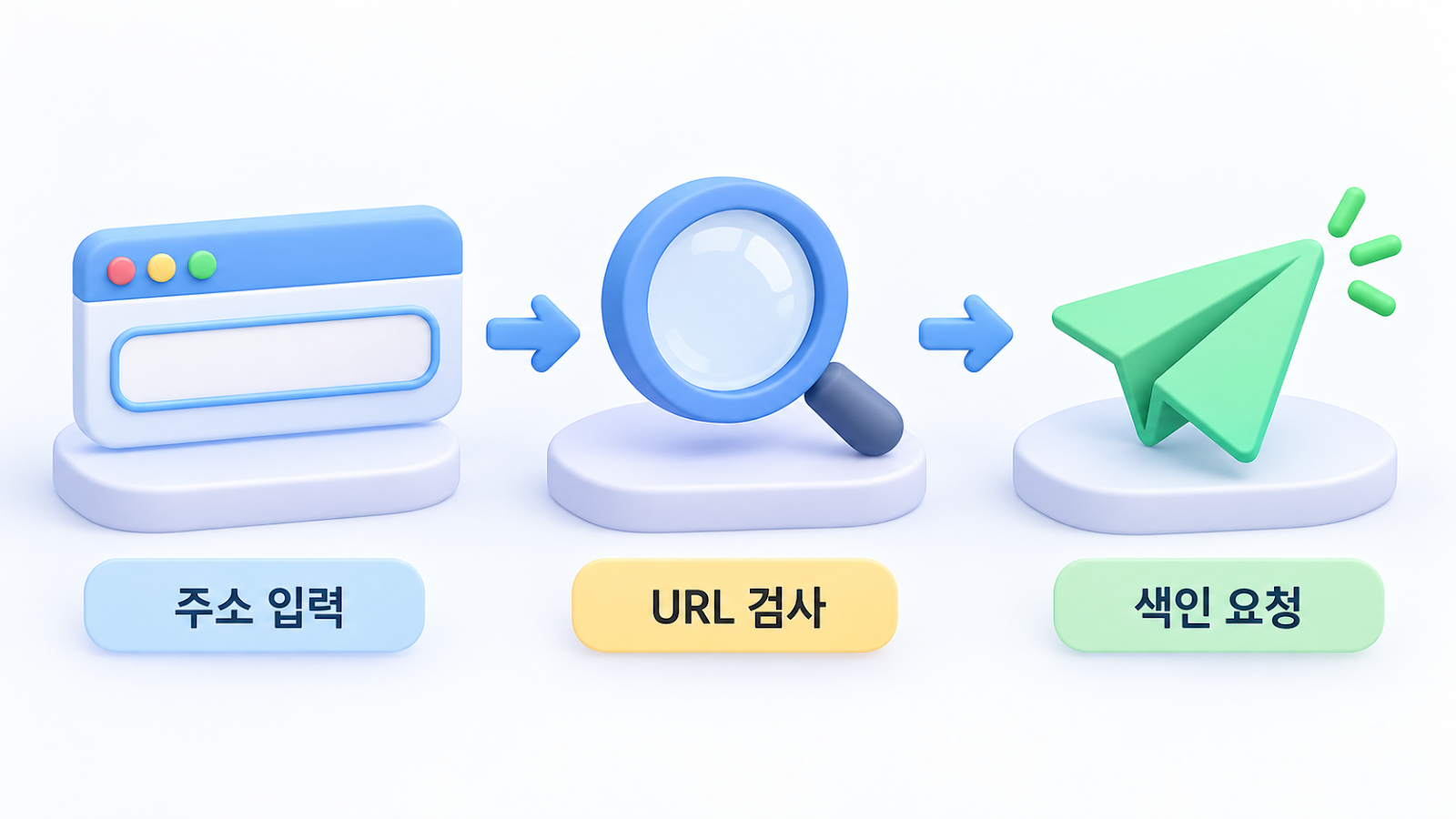
먼저 알아 둘 것
색인이란 구글이 내 글을 검색 목록에 넣는 일입니다.
색인 요청을 한다고 해서 순위가 올라가거나 며칠 안에 반드시 뜬다는 보장은 없습니다.
저도 "언제까지 뜬다"고 약속할 수 있는 자료는 갖고 있지 않습니다.
다만 구글에 내 글 주소를 알리는 일은 내가 할 수 있는 확실한 첫 단계입니다.
준비: 내 사이트가 서치콘솔에 등록되어 있어야 합니다
저는 도메인 전체를 "도메인 속성"으로 등록해 소유권을 확인했고, 사이트맵도 제출했습니다.
등록이 아직이라면 서치콘솔에서 속성을 추가하고, 안내에 따라 소유권 확인을 먼저 끝내야 합니다.

사진: Pavel Danilyuk / Pexels
순서
- 구글 서치콘솔에 로그인합니다. 블로그를 등록한 구글 계정이어야 합니다.
- 화면 맨 위 검색창에 확인하고 싶은 글의 전체 주소를 붙여 넣고 엔터를 누릅니다.
- "URL 검사" 결과가 나옵니다. "URL이 Google에 등록되어 있음"이면 이미 색인된 것입니다.
- 등록되어 있지 않다고 나오면 "색인 생성 요청"을 누릅니다.
- 검사가 끝날 때까지 기다립니다. 요청은 한 주소에 여러 번 반복하지 않습니다.
이렇게 되면 성공입니다
요청이 접수되었다는 안내가 나옵니다.
이것은 "색인되었다"가 아니라 "구글에 알렸다"는 뜻입니다.
나중에 같은 주소를 다시 검사해서 등록 상태가 바뀌었는지 확인합니다.
안 될 때
- 소유권 확인이 되어 있지 않다는 안내가 나오면 속성 등록부터 다시 확인하세요.
- 요청 횟수가 제한되어 있다는 안내가 나올 수 있습니다. 하루에 많은 글을 한꺼번에 요청하지 말고 새 글 위주로 하세요.
- 화면이 다르거나 막히면 그 화면을 캡처해서 비교해 보세요. 서치콘솔 화면은 바뀔 수 있어서, 글에 적은 이름은 제가 본 시점 기준입니다.
한 줄 정리
색인 요청은 순위를 올리는 마법이 아니라 구글에 내 글을 알리는 신호입니다.
새 글을 올린 뒤 주소를 한 번 검사해 두는 것을 습관으로 삼았습니다.
여러분은 새 글 색인을 어떻게 확인하시나요?
댓글로 알려 주세요.
함께 보면 좋은 글:
읽어 주셔서 감사합니다.


Comments
Post a Comment