구글 계정 분리하는 법: 백업용·블로그용·업로드용으로 나누기

안녕하세요.
구글 계정을 여러 개 쓰다 보면 "지금 어느 계정으로 로그인했지?" 하고 헷갈릴 때가 있습니다.
저는 코드를 모르는 비개발자이지만, AI 도구를 여러 개 쓰면서 구글 계정 분리하는 법을 직접 정했습니다. 계정 세 개를 용도별로 나눴습니다.
왜 나눴는지, 헷갈려서 겪은 일, 지금 지키는 규칙을 적어 보겠습니다.
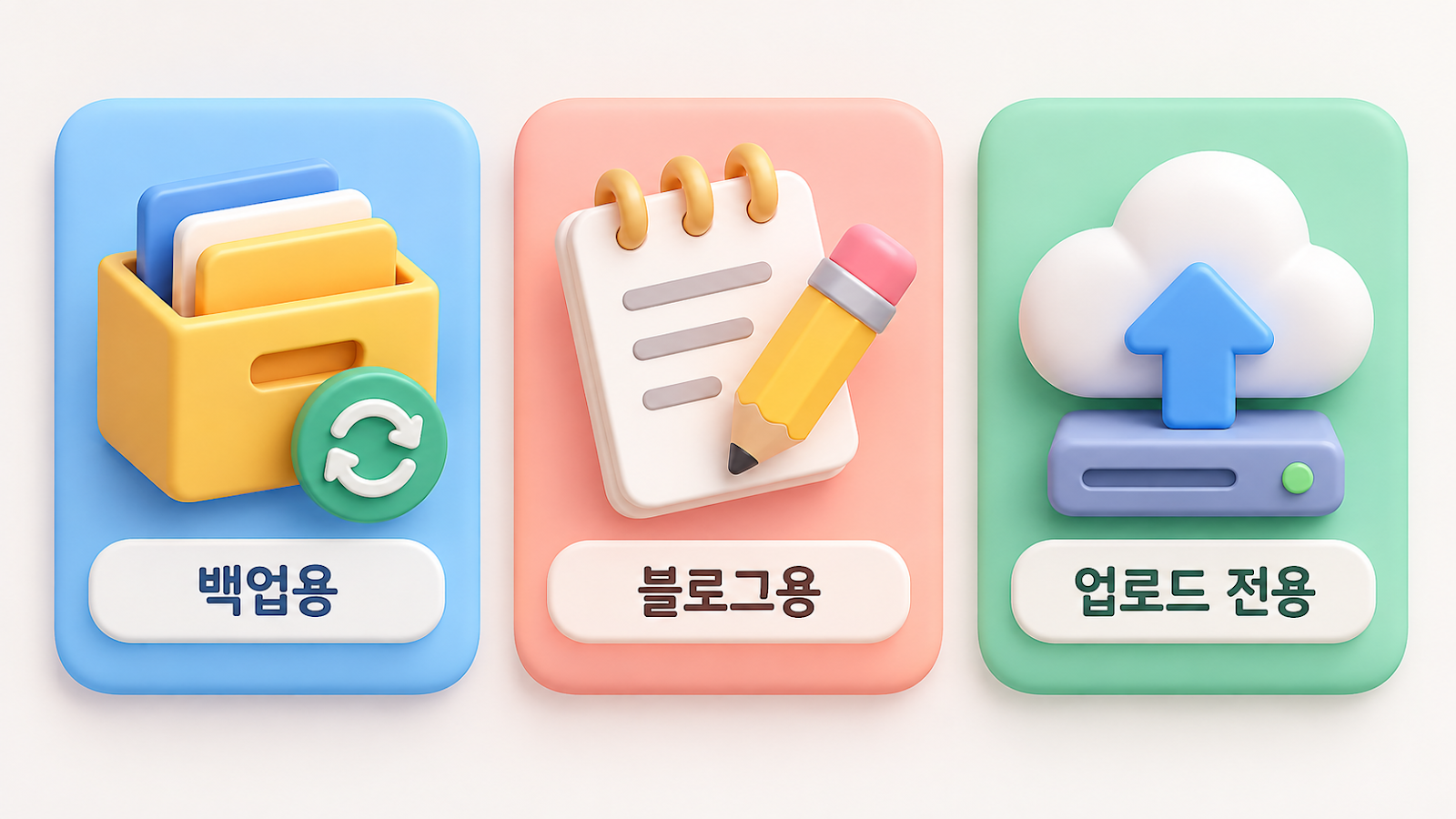
제가 나눈 세 가지 용도
| 용도 | 어디에 쓰나 |
|---|---|
| 백업용 | 모든 작업 결과를 저장하는 구글 드라이브 |
| 블로그용 | 블로그(Blogger), 서치 콘솔, 애드센스 |
| 업로드 전용 | 자료를 올릴 때만 쓰는 계정. 제가 따로 요청하기 전에는 쓰지 않습니다 |
유튜브 채널은 채널마다 계정이 따로 있어서 이 표에는 넣지 않았습니다.
블로그용 계정은 2026-09-26에, 백업용과 업로드 전용의 구분은 2026-10-05에 정했습니다.

사진: Pavel Danilyuk / Pexels
헷갈려서 겪은 일
AI 도구의 구글 드라이브 연결이 제가 의도한 백업용이 아니라 "업로드 전용" 계정으로 로그인되어 있었습니다.
그 계정은 자료 올리기 전용이라 백업 파일을 두면 안 되는 곳이었습니다.
그래서 연결을 백업용 계정으로 바꿔 달라고 요청했습니다.
이 일 때문에 "용도 목록"을 글로 남겨 두었습니다.
그리고 AI 도구에도 같은 목록을 읽게 했습니다.
도구가 자기 판단으로 아무 계정이나 쓰지 않게 하기 위해서입니다.
계정을 나눌 때 제가 지키는 규칙
- 계정마다 용도를 한 줄로 적어 둡니다.
- 새 도구를 연결하면 어느 계정으로 로그인됐는지 먼저 봅니다.
- 요청하기 전에는 쓰지 않는 계정을 목록에 표시해 둡니다.
- 비밀번호와 인증 파일은 계정끼리, 도구끼리 복사하지 않습니다. 각 도구에서 따로 로그인합니다.
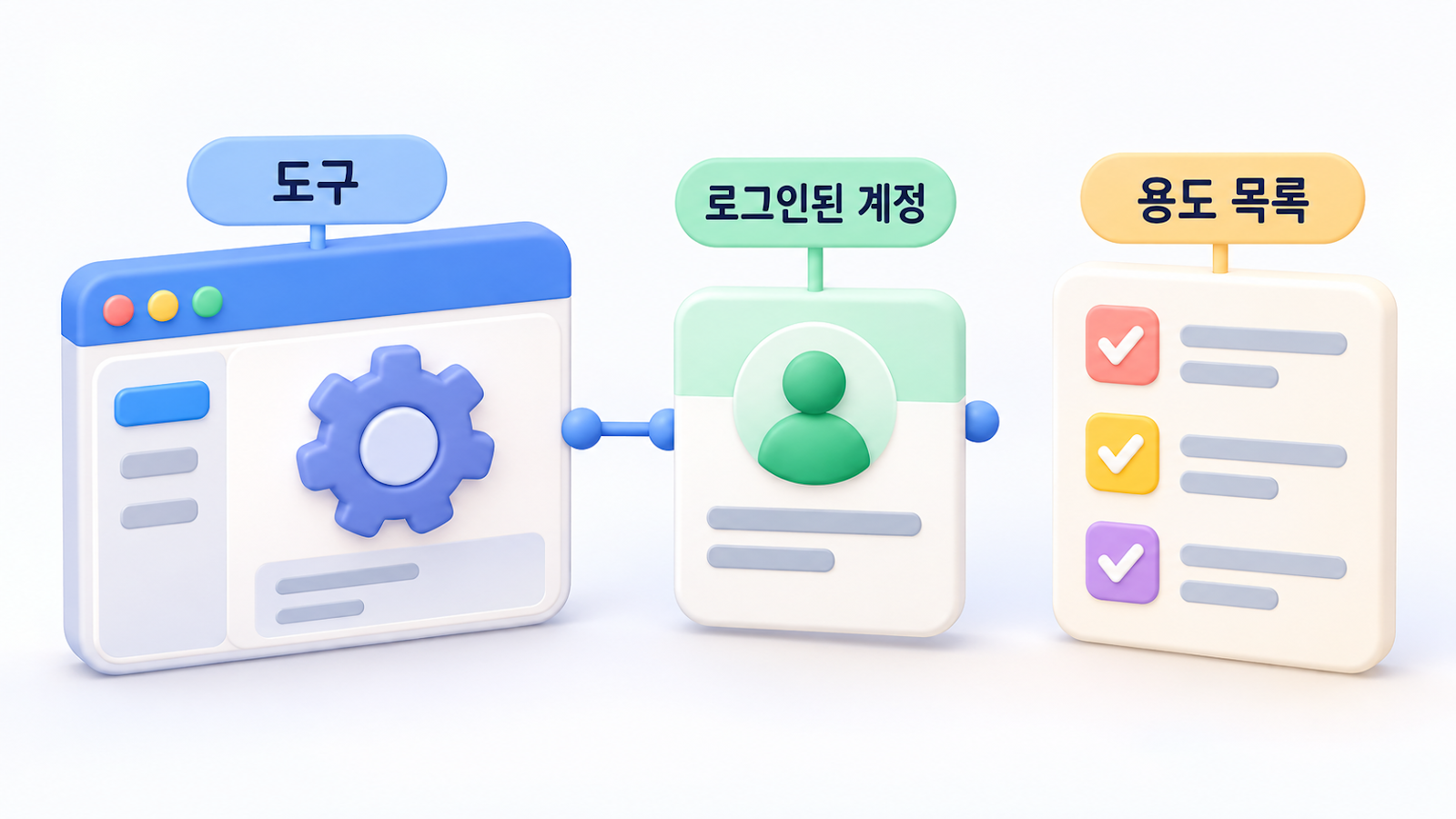

사진: Pavel Danilyuk / Pexels
로그인된 계정 확인하는 방법
도구마다 화면이 다르지만, 설정이나 연결 화면에 로그인된 이메일 주소가 보이는 경우가 많습니다.
저는 새 연결을 만들 때마다 그 주소를 용도 목록과 비교합니다.
구글 쪽 안내는 구글 계정 도움말에서 확인할 수 있습니다.
정리
- 계정을 용도별로 나누고 한 줄 목록으로 남겼습니다.
- 도구를 연결할 때 로그인된 계정을 먼저 확인합니다.
- 인증 정보는 복사하지 않고 도구마다 따로 로그인합니다.
여러분은 구글 계정을 어떻게 나눠 쓰시나요?
헷갈렸던 경험이 있으면 알려 주세요.
함께 보면 좋은 글입니다.
끝까지 읽어 주셔서 감사합니다.



Comments
Post a Comment